
十分钟做出第一个作品
这一页带你从空项目走到导出一个 MP4。大部分时间花在等生成上,操作本身很少。
- 已经装好 Nomi。
- 有一个模型供应商的 Key(在供应商官网拿;没有的话,下面第 2 步里的「用 AI 帮我接入」可以让你已经在用的 AI 助手替你接)。
-
新建项目。 打开 Nomi,在项目库点右上角的「新建项目」(库是空的时,点「新建空白项目」)。
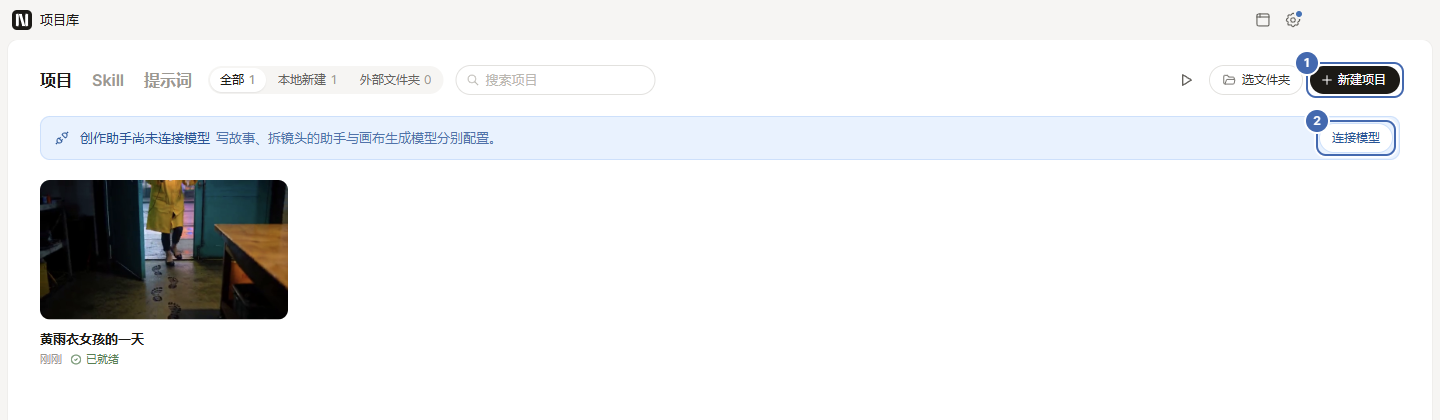
项目库顶部如果有「创作助手尚未连接模型」的提示,说明还没接模型,下一步处理。
-
接一个模型。 点顶栏右上的齿轮打开设置,选「模型」。「添加模型服务」里前两项只需要一个 Key:APIMart 和 Kie.ai。点其中一个的「填写 Key」,贴上你在供应商官网拿到的 Key。
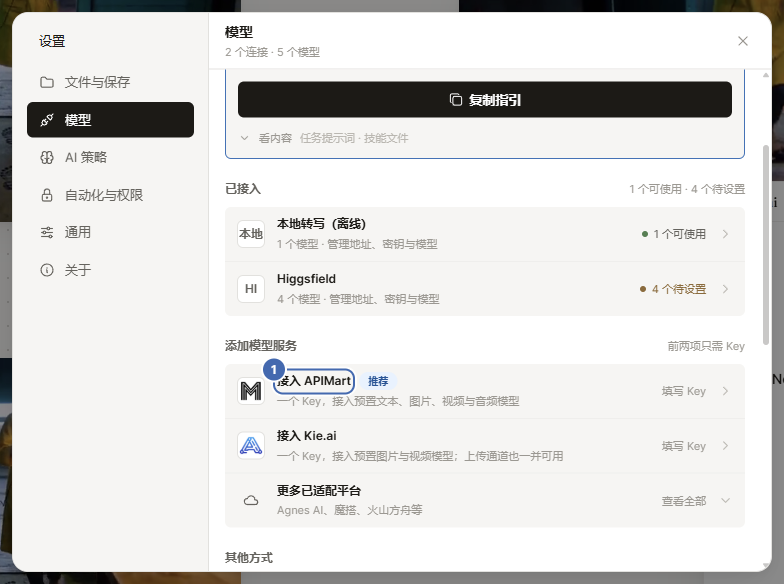
也可以用页面顶部的「用 AI 帮我接入」:让 Claude Code、Codex 等助手替你把新模型接进来,Key 仍然由你在 Nomi 里自己贴。
-
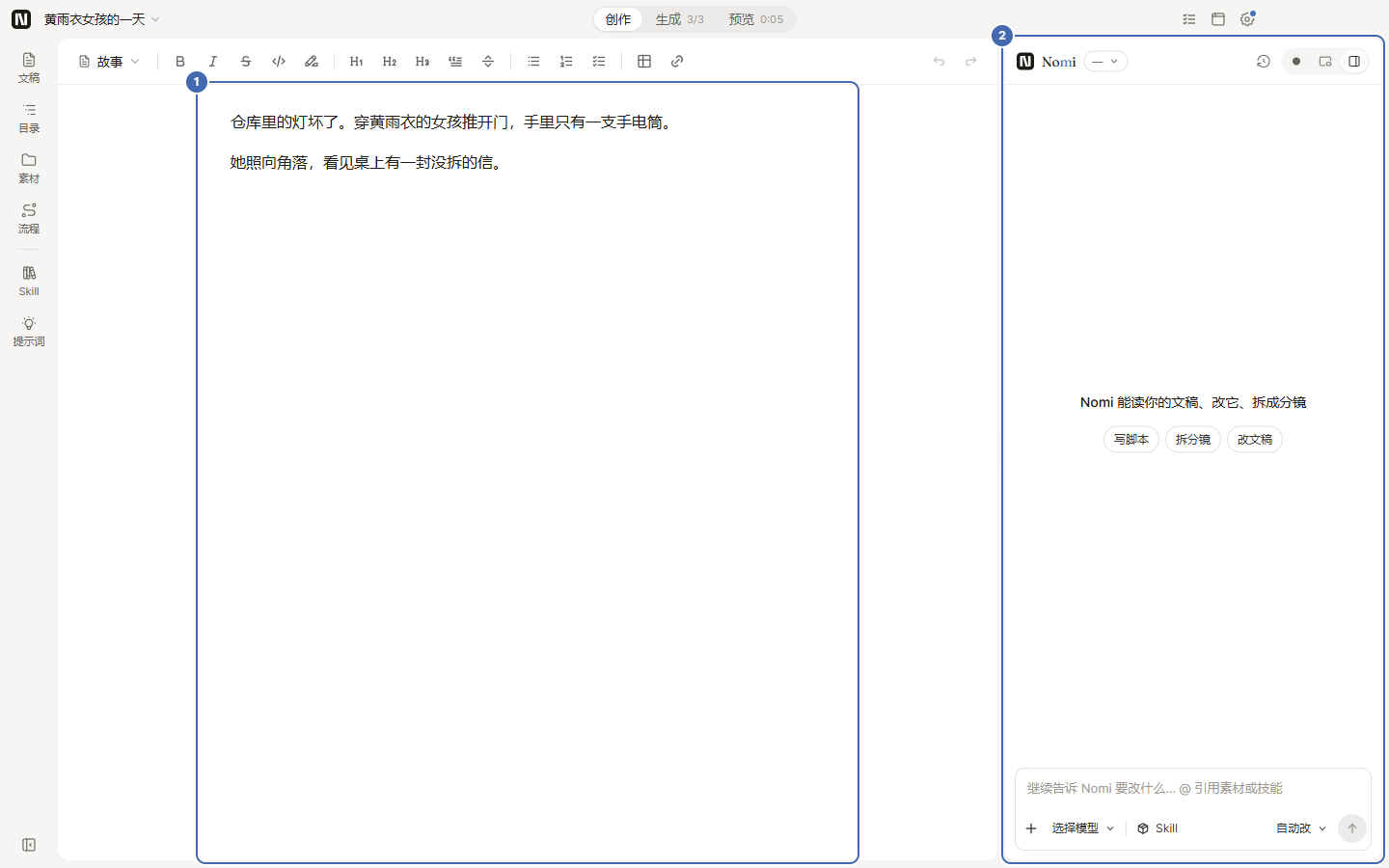
写下故事。 切到顶栏的「创作」。在编辑区写你的故事、脚本或文案;右侧的 Agent 面板可以帮你写脚本、拆分镜、改文稿。
-
生成镜头。 切到「生成」。点画布底部工具条上的图片或视频,在画布上放一个节点,写好提示词,把参考图连到视频节点上,再生成。也可以直接对 Agent 说你想拍什么。
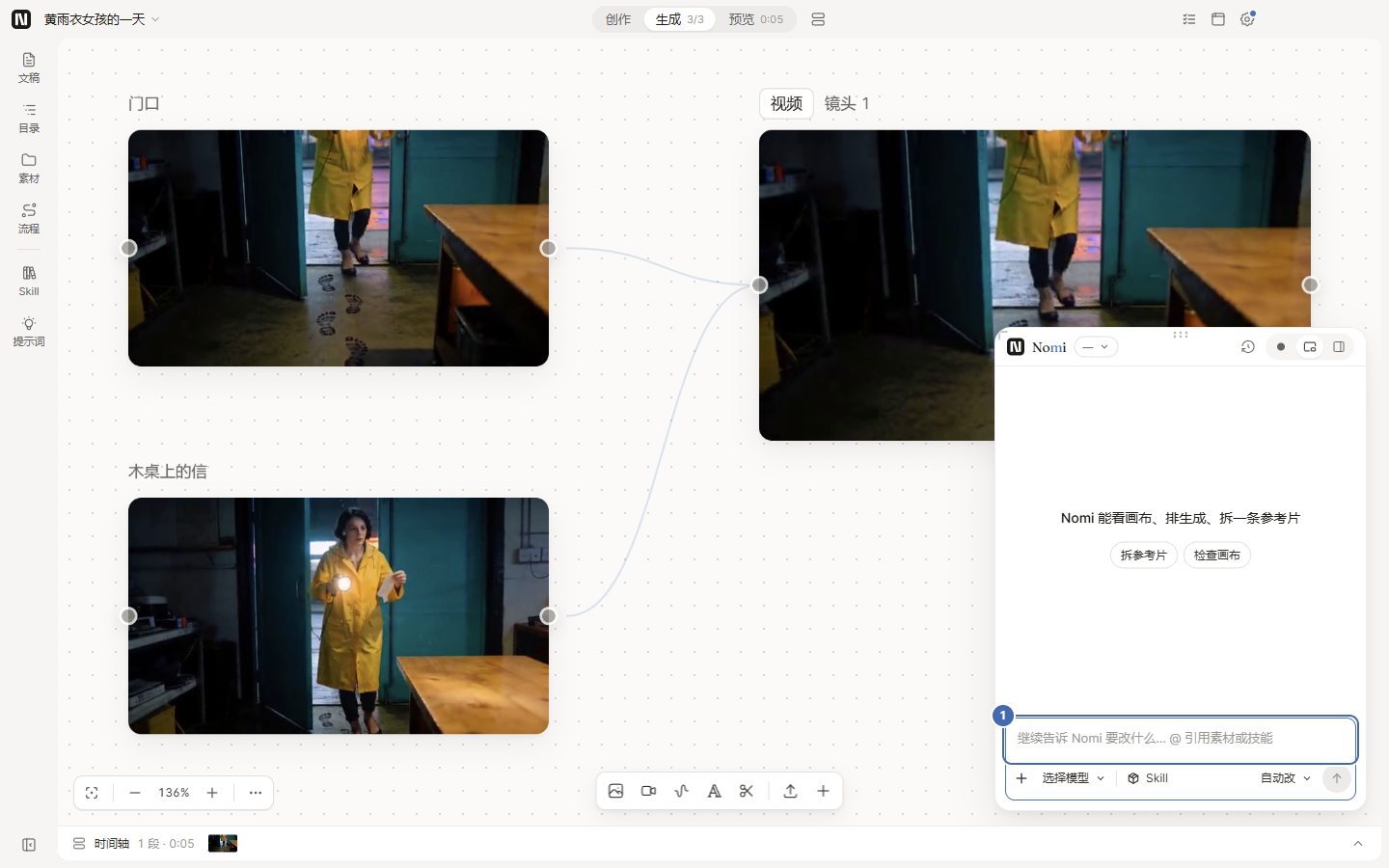
Agent 面板右下角的档位决定它多久来问你一次改动。新手用默认的「自动改」:文稿和时间轴的改动它直接做;要花钱的生成,三档都会先问你。
-
排片并导出。 切到「预览」。左边「镜头」里是画布上已经出片的视频,放到时间轴上,检查节奏,需要的话加字幕和配乐。满意后点右上角的「导出 MP4」。
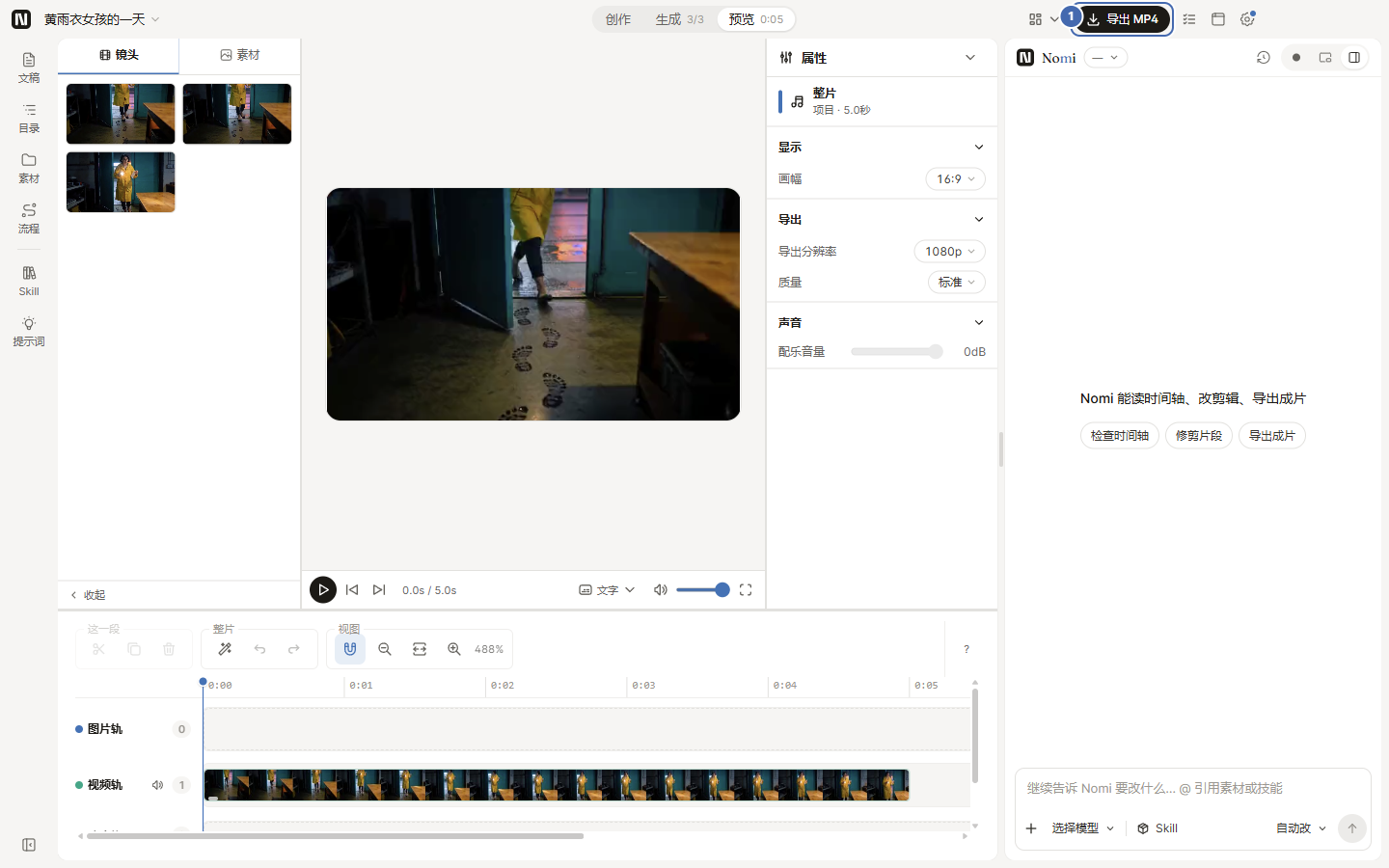
导出完成后,成片在项目文件夹的
exports/目录里。
做完应该看到什么
Section titled “做完应该看到什么”- 生成页上有带画面的节点,参考的节点用连线接到了视频节点。
- 预览页的时间轴上有一段视频。
- 项目文件夹的
exports/里有一个 MP4。
发送前快速检查
Section titled “发送前快速检查”- 模型已经接好:设置里的「模型」页能看到你接的那家。
- 要花钱的生成之前,Agent 或节点上先出现确认,确认后才提交。
- 导出前,在预览里把整条片子播一遍。
**下一步:**想让别的 AI 助手直接操作 Nomi,看接入前先看。