
接入 Claude Code、Codex、Cursor
接入是一次性的:在 Nomi 里点一下,Nomi 把自己那一条写进助手的 MCP 配置,重启助手后生效。开始之前确认 Nomi 正开着,并且助手已经装在这台电脑上。
-
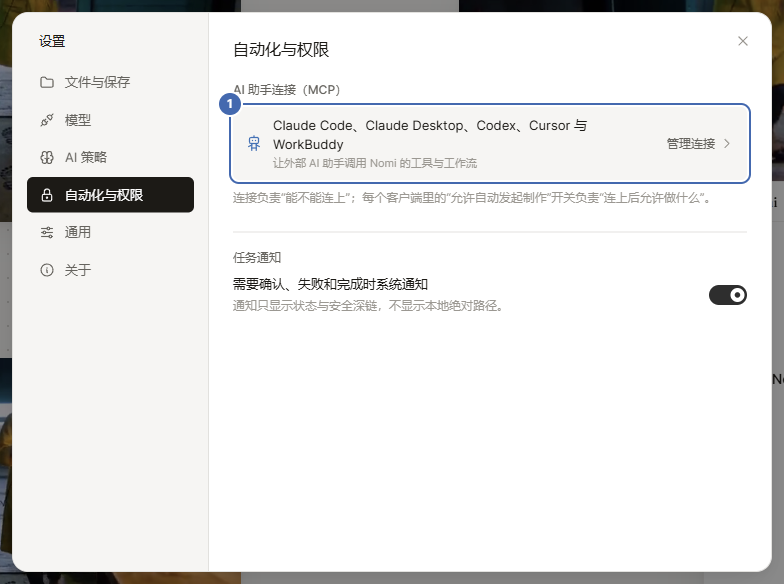
点 Nomi 顶栏右上的齿轮打开设置,选「自动化与权限」。
-
在「AI 助手连接(MCP)」那一行点「管理连接」。
-
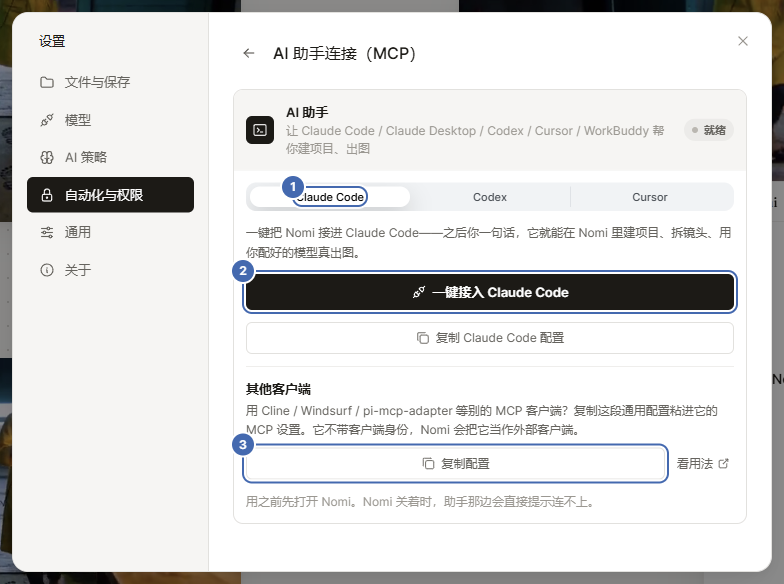
卡片顶部的切换条里,只会出现这台电脑上检测到的助手。点你要接的那个。
Claude Code
Section titled “Claude Code”- 在切换条里选 Claude Code,点「一键接入 Claude Code」。
- Nomi 会把
nomi这一条合并进~/.claude.json,其他 MCP 服务器保持原样,改写之前留一份备份。 - 看到「已写入 Claude Code 配置」后,重启 Claude Code。
- 重启后对它说一句话,比如卡片上给的那句示例。
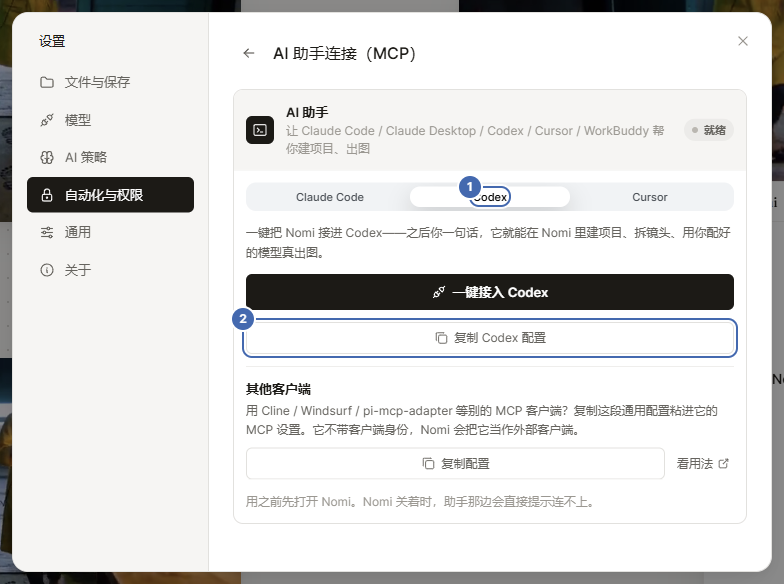
- 在切换条里选 Codex,点「一键接入 Codex」。
- Nomi 会把
nomi这一条写进~/.codex/config.toml,其他配置不动。 - 重启 Codex。
Cursor
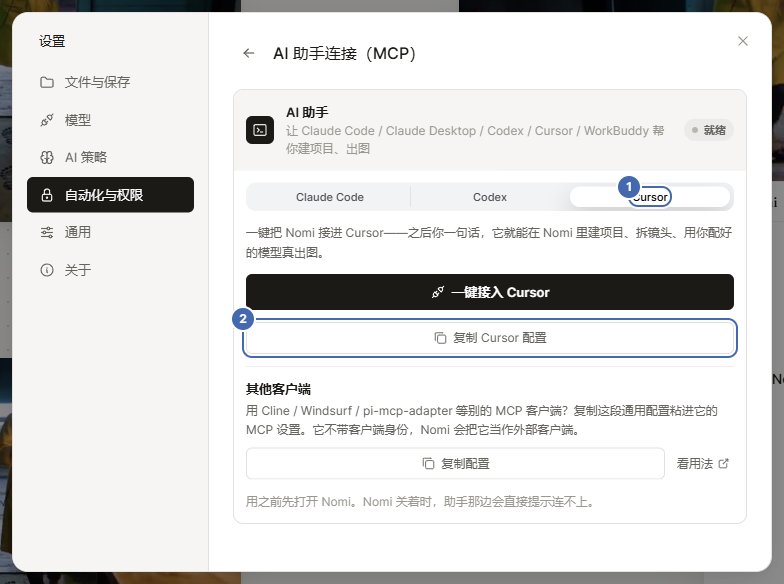
Section titled “Cursor”- 在切换条里选 Cursor,点「一键接入 Cursor」。Nomi 写的是
~/.cursor/mcp.json。 - 重启 Cursor。Cursor 第一次调用 Nomi 时,可能会再向你确认一次,这是 Cursor 自己的审批,Nomi 不会代你批准。
- Cursor 默认不是「可信发起方」:卡片里「允许 Cursor 自动发起制作」是关着的,所以它先只能发起草稿、查看状态。想让它直接发起制作,再自己打开这个开关。
用 Cline、Windsurf 或别的 MCP 客户端:点卡片最下面「其他客户端」里的「复制配置」,把它粘进那个客户端的 MCP 设置。
配置的形状是下面这样,但里面的启动命令和参数每台电脑都不一样,必须用 Nomi 复制出来的,不要照着下面手写:
{ "mcpServers": { "nomi": { "command": "…", "args": ["…"] } }}这份通用配置不带助手身份,Nomi 把它当作外部客户端:能用,但不是可信发起方,发起生成之前仍然每次要你确认。
在同一张卡里,选中那个助手,点「撤销接入」。
下一步:连上了吗:验证与排查