新在哪
- 专门做运镜,不是泛用视频模型:DoP 从一张图直接生成有运镜的镜头,官方给了 50 多种运镜预设,从基础的推、拉、摇、移到子弹时间、机械臂视角这类更复杂的运镜都有。
- 预设直接决定镜头逻辑:不用在提示词里堆运镜术语,选对预设运镜方式就定了,提示词只负责补场景细节。
- 扩散模型之外加了一层强化学习训练:官方说训练方式参考了推理大模型的强化学习后训练思路,专门教模型运镜、打光、镜头感和画面结构,让运镜更像真人摄影师拍出来的。
- 一张图就是完整输入:不需要视频素材或分镜稿,一张清晰的图加一个预设就能开始生成。
适合做什么
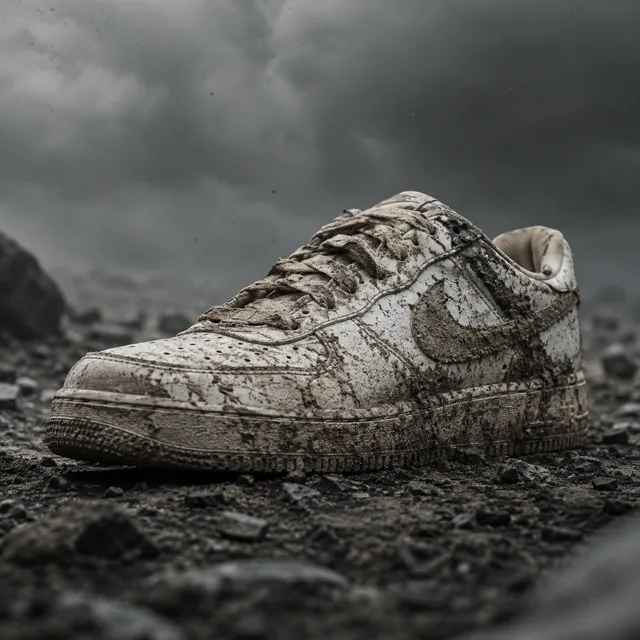
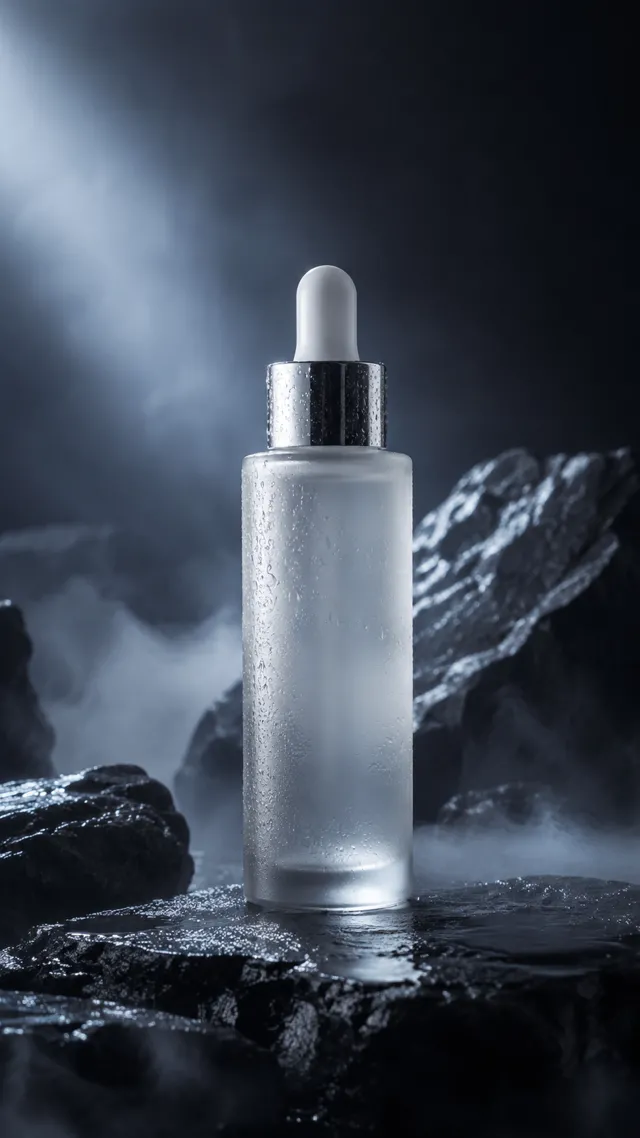
- 产品图、人像照片想要"动起来"又要带专业运镜感的短片,比如电商卖点视频、人像类内容。
- 静态海报或概念图快速做成带镜头运动的预告片感短片,不用搭实体运镜设备。
- 手上已经有插画、渲染图、照片这类静态素材,想加运镜变化又不想重新拍摄或建模。
提示词要点
- 先选一张清晰、构图完整的图:官方说图片质量直接决定成片质量,模糊或构图差的图容易出软、糊的画面。
- 按想要的运镜类型挑预设分类:Effects(特效向)、Basic/Epic Camera Control(基础到高阶运镜)、Catch the Pulse(精选主题合集)、Mix(多预设组合)——先定类型再选具体预设。
- 预设管运镜,提示词管场景:预设已经决定摄像机怎么动,提示词重点写清楚画面里在发生什么、氛围是什么,不用再描述运镜。
- 画面不怎么动或者忽略了细节就开 Enhance:这是官方帮助文档给的建议,Enhance 会把提示词自动写得更具体。
- 时长只有 3 秒和 5 秒两档:按镜头需要选,官方目前没有更长的选项。
上传一张清晰的黄昏码头全景照片。选 Camera Control 分类里的「Dolly In」预设。
提示词:镜头缓慢推向画面中央的渔船,夕阳把海面染成橙红色,几只海鸥掠过船头,画面安静,略带纪录片质感。
时长选 5 秒;如果生成后镜头动得不明显,打开 Enhance 再试一次。
已知限制
- 只能图生视频,不能纯靠文字从零生成,必须先给一张关键帧图片。
- 单次生成时长只有 3 秒或 5 秒两档可选,没有更长的档位。
- 成片质量很依赖输入图片:官方帮助文档明确说,模糊或构图弱的图容易出软、糊的画面。
在 Nomi 里怎么用
在生成画布里新建一张视频卡,模型框里选「Higgsfield DoP」,再选生成方式(首帧生视频、首尾帧),放好参考素材、写提示词,点生成。分镜表里也能给每个镜头单独选它。第一次用,先在「设置 → 模型」里接上面列出的任意一家。